学生生活110番
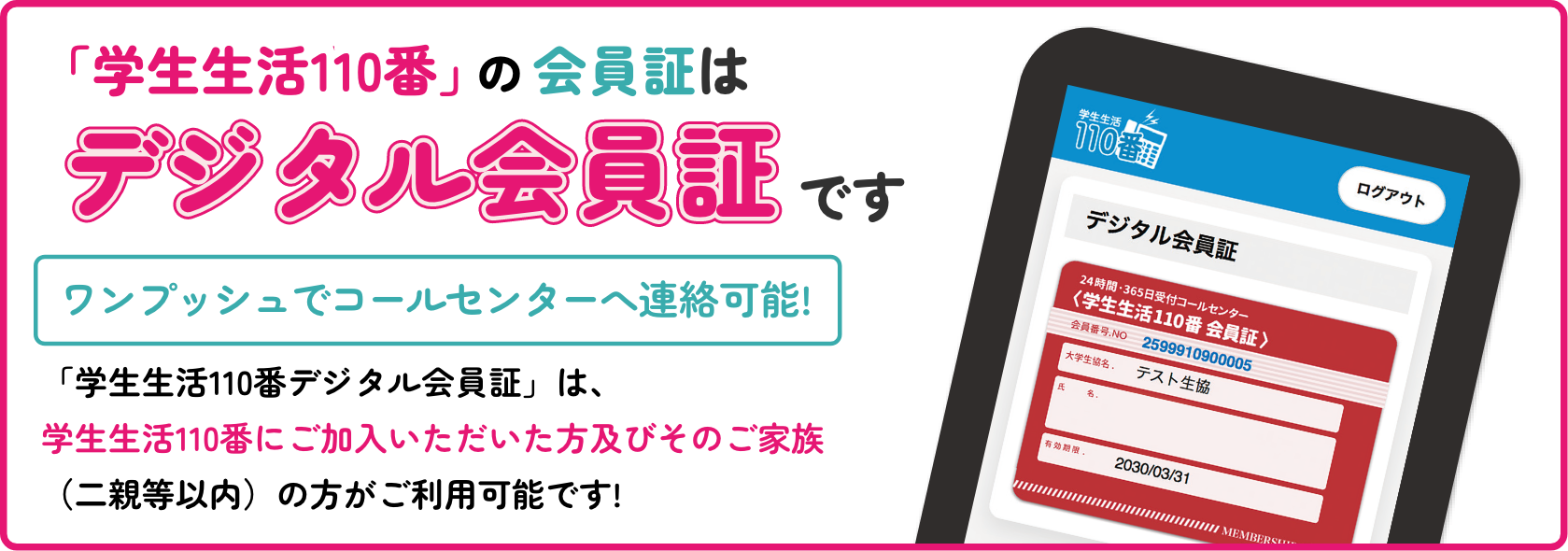
デジタル会員証とは?
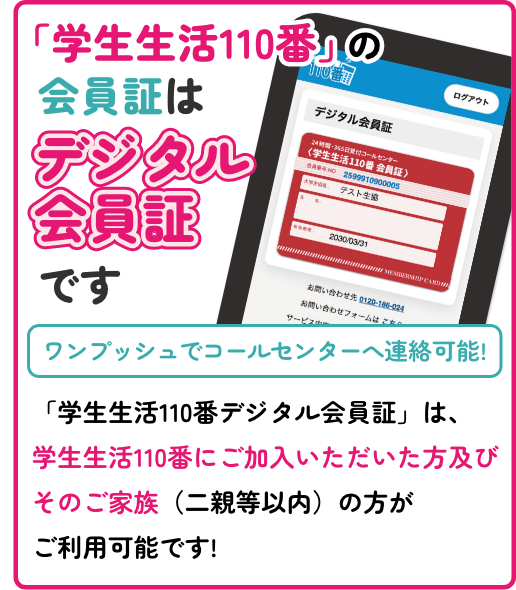
大学生協が提供する「学生生活110番」に加入した方、およびそのご家族の方にご利用いただけるオンライン会員証です。
※サービスご利用時に、会員証を確認させていただく場合もございますので、ご登録をお願いします。

学生生活110番
デジタル会員証の機能
大学生協が提供する「学生生活110番」に加入した方、およびそのご家族の方にご利用いただけるオンライン会員証です。
-

学生生活110番
デジタル会員証の表示 -
コールセンターへの
電話 -

WEB問い合わせ
フォームでの
ご相談 -

チャットでの
ご相談 -

サービス内容や
規約の確認 -

登録メールアドレスや
SMSでの情報受け取り
学生生活110番
デジタル会員証の
ご登録方法
- 学生
(新規会員様) - 学生
(既存会員様) - ご家族の方の
ご登録方法
学生(新規会員様)
登録いただいた「メールアドレス」または「電話番号」に初期認証用のご案内が届きます。
ご案内のURLを開きます。
URLの有効期限は1年間(365日)です。
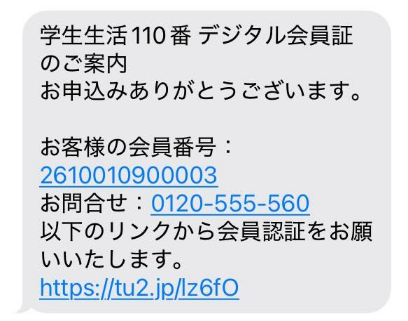
※エラーになった場合は…
URLの有効期限は過ぎていませんか?
URLの有効期限が過ぎてしまっている場合は、再発行いたしますので、こちらまでお問い合わせください。
「氏名」「生年月日」「都道府県」「大学生協名」「メールアドレス」「パスワード」を入力します。
※メールで届いたご案内の場合、会員番号とメールアドレスが自動入力されています。
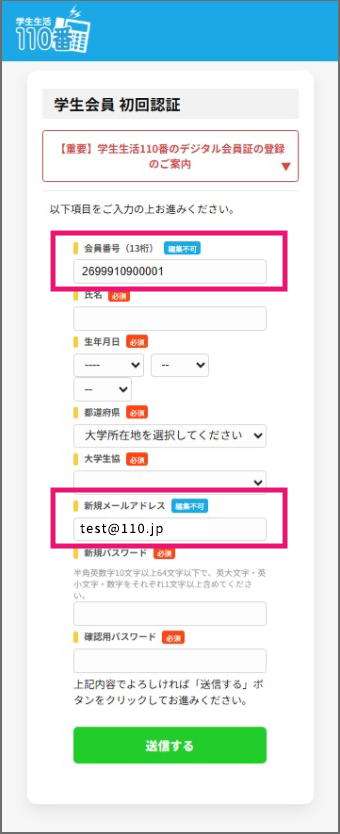
※SMSで届いたご案内の場合、会員番号が自動入力されています。
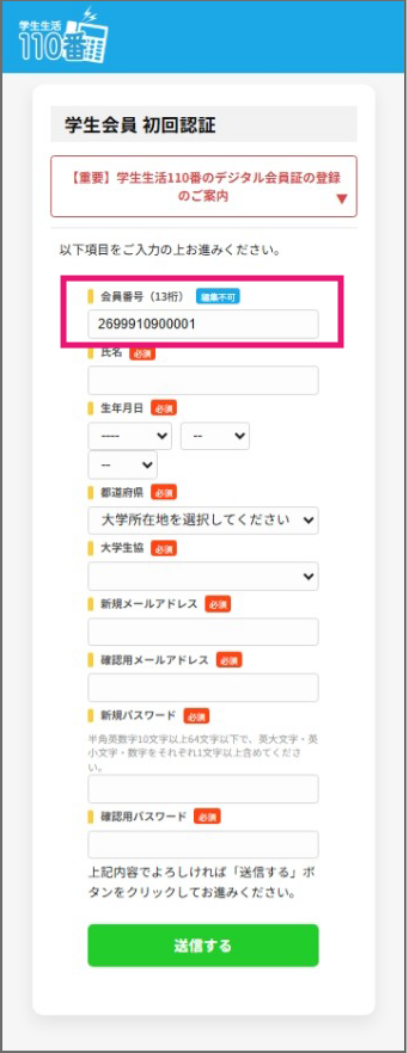
※エラーになった場合は…
入力された内容と登録されている情報が一致していない可能性があります。こちらまでお問い合わせください。
※大学生協名が出てこない場合は…
複数のキャンパスがある大学の場合は、別のキャンパスがある都道府県を選択してみてください
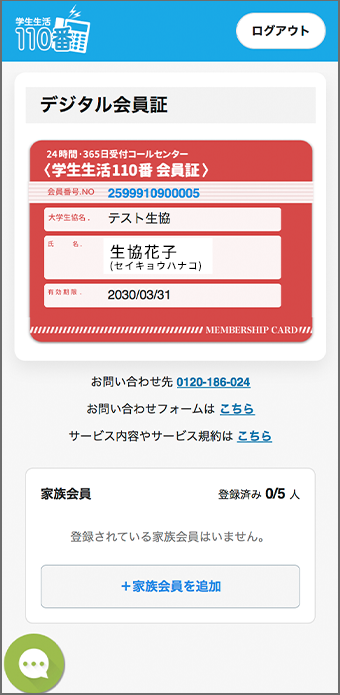
初期認証の登録が完了すると、ログイン画面が立ち上がります。
「会員番号」「メールアドレス」「パスワード」を入力するとログインできます。
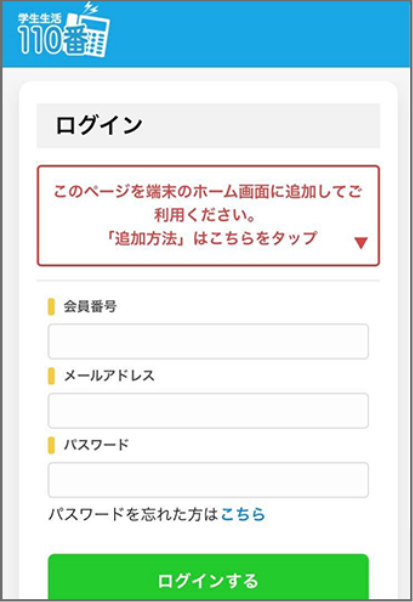
※パスワードは初期認証画面で設定したものです。
※ログイン画面はスマートフォンのホーム画面に追加するか、ブックマークいただくと便利です。
※エラーになった場合は…
「会員番号」「メールアドレス」「パスワード」の入力間違いはありませんか?
入力間違いが無いにも関わらず、ログインできない場合は、こちらまでお問い合わせください。
※ログインページをブックマークせずに閉じてしまった場合は…
こちらからログインください。
(学生生活110番公式HPにも同様のリンクがございます)
学生(既存会員様)
アプリ会員証をお持ちの方
- アプリ会員証は2026年6月以降使用ができなくなりますので、お早めにデジタル会員証への切り替えをお願いします。
- デジタル会員証に切り替える際は、アプリ会員証をアンインストールの上、登録を進めてください。
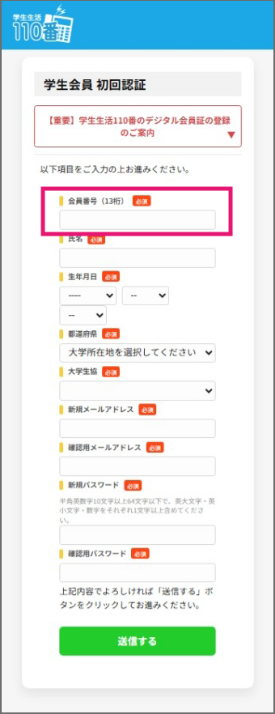
初期認証画面(初期認証画面はこちら)を開き、「会員番号」「氏名」「生年月日」「都道府県」「大学生協名」「パスワード」を入力します。
※エラーになった場合は…
入力された内容と登録されている情報が一致していない可能性があります。こちらまでお問い合わせください。
※大学生協名が出てこない場合は…
複数のキャンパスがある大学の場合は、別のキャンパスがある都道府県を選択してみてください
※エラーになった場合は…
入力された内容と登録されている情報が一致していない可能性があります。こちらまでお問い合わせください。
※大学生協名が出てこない場合は…
複数のキャンパスがある大学の場合は、別のキャンパスがある都道府県を選択してみてください
初期認証の登録が完了すると、ログイン画面が立ち上がります。
「会員番号」「メールアドレス」「パスワード」を入力するとログインできます。
※パスワードは初期認証画面で設定したものです。
※ログイン画面はスマートフォンのホーム画面に追加するか、ブックマークいただくと便利です。
※エラーになった場合は…
「会員番号」「メールアドレス」「パスワード」の入力間違いはありませんか?
入力間違いが無いにも関わらず、ログインできない場合は、こちらまでお問い合わせください。
※ログインページをブックマークせずに閉じてしまった場合は…
こちらからログインください。
(学生生活110番公式HPにも同様のリンクがございます)
ご家族の方のご登録方法
家族会員の追加・招待(学生本人が操作)
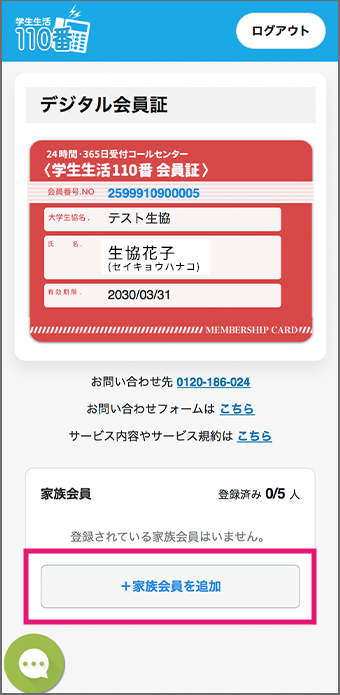
学生本人の新デジタル会員証画面で「家族会員を追加」を押します。
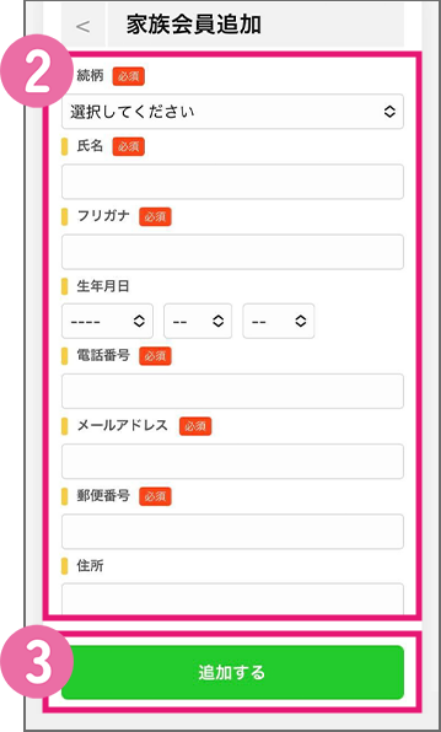
「続柄」「氏名」「フリガナ」「生年月日」「メールアドレス」「郵便番号」「住所」を入力します。
「追加する」を押します。
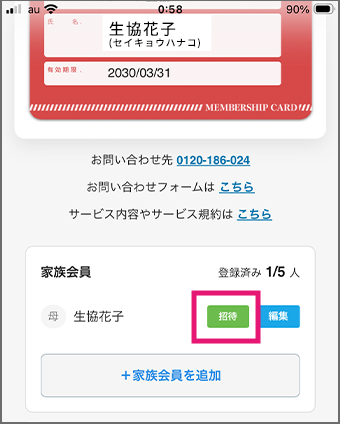
学生本人のマイページに家族情報が追加されたら、「招待」を押します。
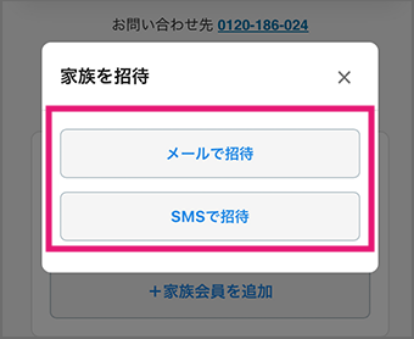
「メールで招待」または「SMSで招待」を押すと、メールまたはSMSの画面が起動します。起動した画面から送信します。
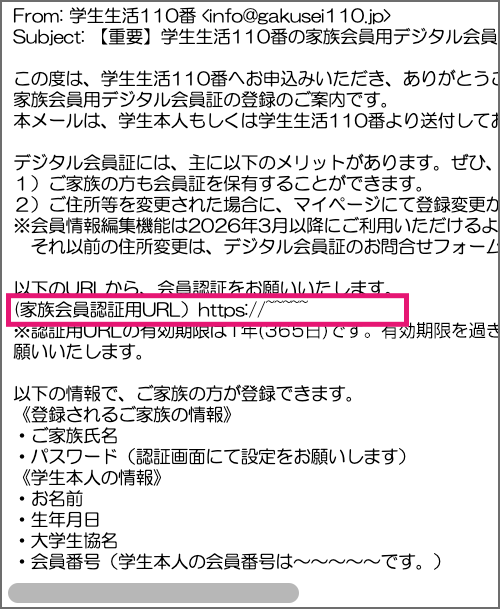
家族会員の登録手順①(ご家族が操作)
「メールアドレス」または「電話番号」に届いた案内のURLを開きます。
URLの有効期限は1年間(365日)です。
ご家族の「氏名」と「パスワード」を入力します。
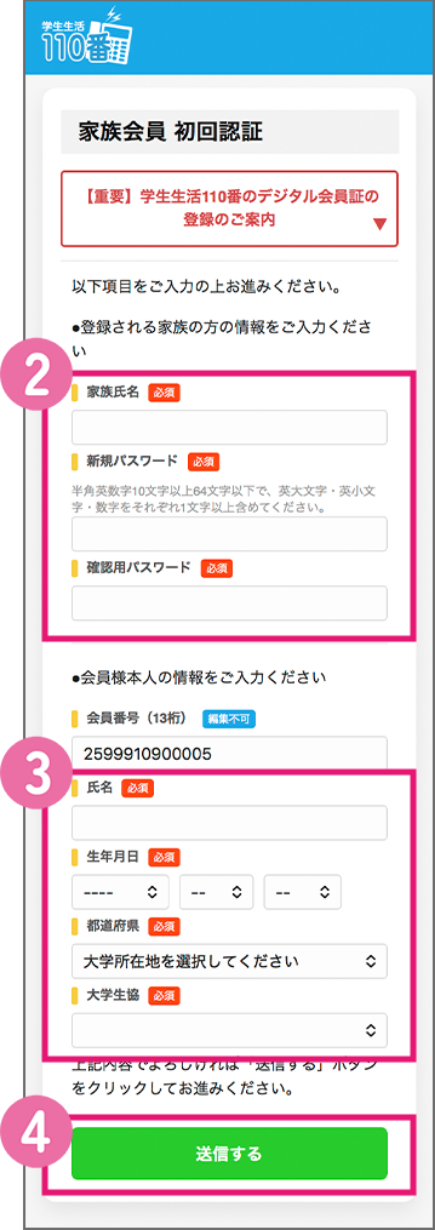
学生本人の「氏名」「生年月日」「都道府県」「大学生協」を入力します。
「送信する」ボタンを押します。
※エラーになった場合は…
- URLの有効期限は過ぎていませんか?
URLの有効期限が過ぎてしまっている場合は、再発行いたしますので、こちらまでお問い合わせください。 - 入力された内容と登録されている情報が一致していない可能性があります。こちらまでお問い合わせください。
※大学生協名が出てこない場合は…
複数のキャンパスがある大学の場合は、別のキャンパスがある都道府県を選択してみてください
家族会員の登録手順②(ご家族が操作)
初期認証の登録が完了すると、ログイン画面が立ち上がります。
「会員番号」「メールアドレス」「パスワード」を入力するとログインできます。
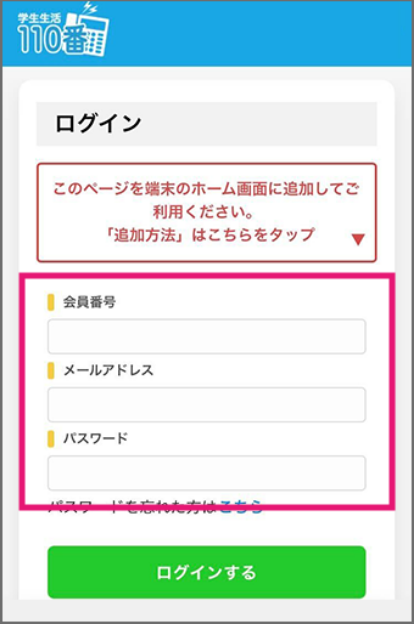
※ログイン画面はスマートフォンのホーム画面に追加するか、ブックマークいただくと便利です。
※メールアドレスはご家族ご本人の物、パスワードは初期認証画面で設定したものです。
家族会員の招待は学生本人のみ可能です。
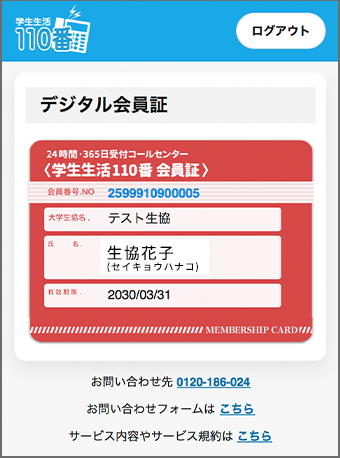
ご家族の新デジタル会員証では、以下の機能が使えます。
- フリーダイヤルへの電話
- お問い合わせフォームでの問い合わせ
- サービス内容や規約の確認
- チャットでの問い合わせ
家族会員の招待は学生本人のみ可能です。
※エラーになった場合は…
「会員番号」「メールアドレス」「パスワード」の入力間違いはありませんか?
入力間違いが無いにも関わらず、ログインできない場合は、こちらまでお問い合わせください。
※ログインページをブックマークせずに閉じてしまった場合は…
こちらからログインください。
(学生生活110番公式HPにも同様のリンクがございます)
Webサイトの
ホーム画面への追加方法
※機種やバージョンによっては追加方法が異なる場合がございます。
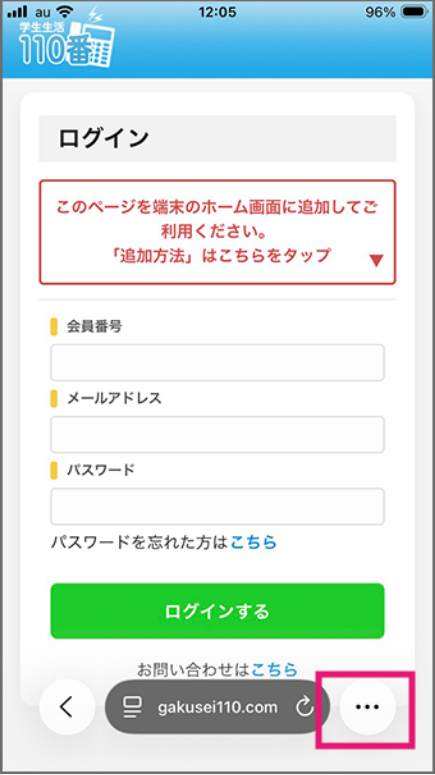
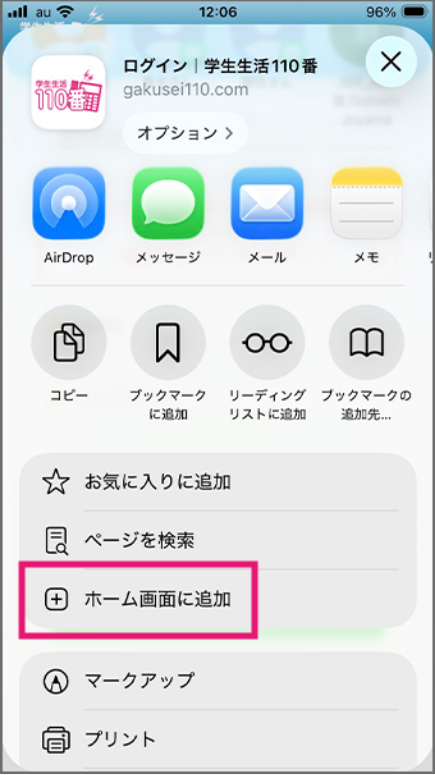
iPhone (Safari) の場合
「…」 をタップします。
「共有」をタップします。
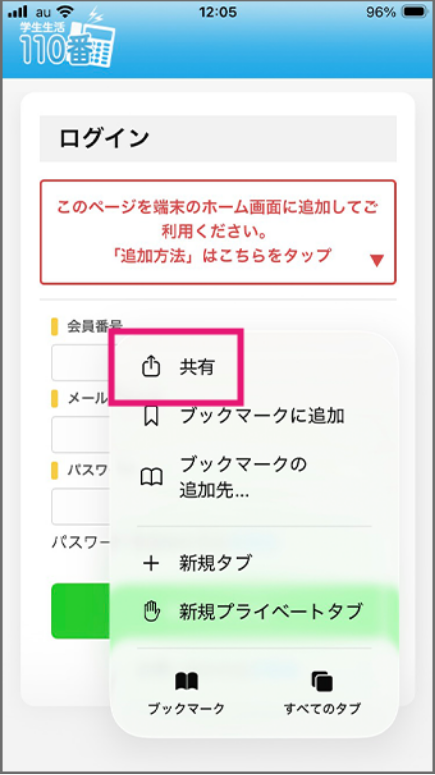
リストを少し下にスクロールしてから、「ホーム画面に追加」をタップします。
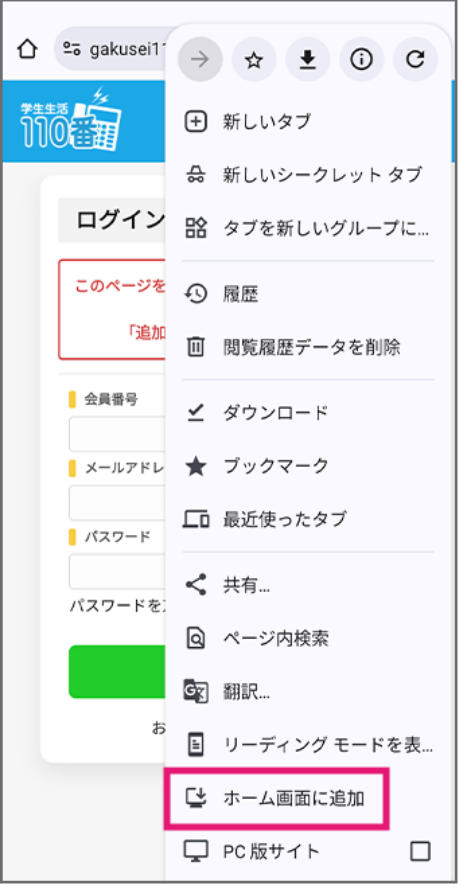
android (chrome) の場合
「…」 をタップします。
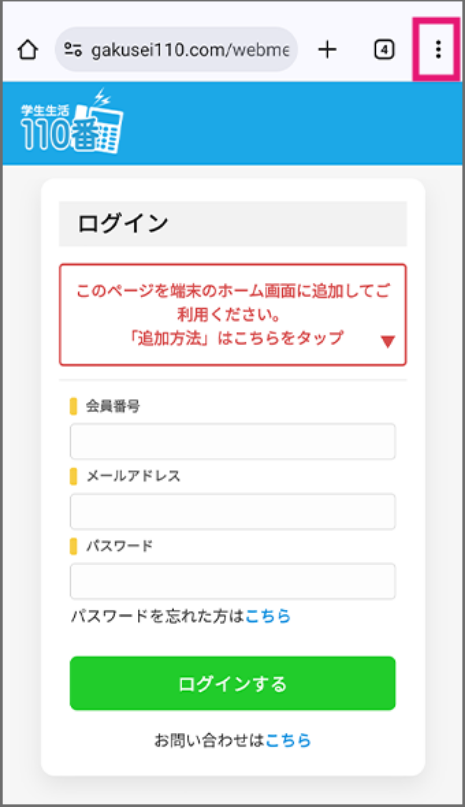
リストの中の、「ホーム画面に追加」をタップします。